
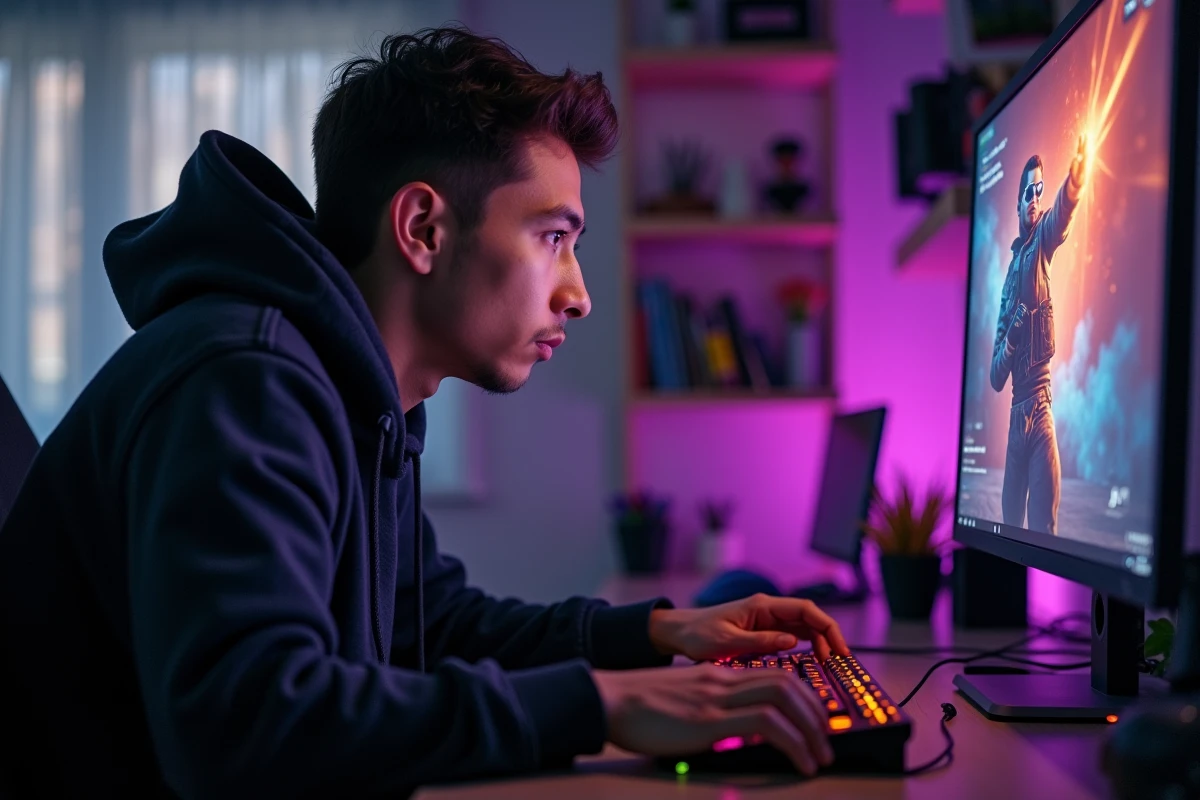
Un jeu de la bombe en ligne peut tourner sur une connexion fibre avec un ping correct et pourtant produire des micro-saccades à chaque explosion. Le lag perçu par le joueur ne vient pas toujours du réseau. Dans la majorité des cas, c’est la pile logicielle locale (Windows, pilote GPU, gestion d’énergie) qui introduit des délais invisibles entre le clic et l’affichage. Comprendre cette distinction change radicalement la façon d’aborder les réglages.
Lag réseau et lag local : deux problèmes distincts dans les jeux de la bombe en ligne
Le lag réseau se mesure par le ping, c’est-à-dire le temps d’aller-retour entre votre machine et le serveur de jeu. Un ping bas signifie que vos actions arrivent vite au serveur et que la réponse revient vite. La bande passante, elle, n’a qu’un rôle marginal : un jeu en ligne envoie de très petits paquets de données (position, action, état), pas des flux vidéo.
Le lag local, lui, se produit entre le moment où le système reçoit les données du serveur et celui où l’image correspondante s’affiche. Ce délai dépend du processeur, du GPU, du profil énergétique de Windows et des processus en arrière-plan. Sur un jeu de la bombe où le timing des explosions compte, quelques millisecondes de retard local suffisent à fausser une esquive.
Beaucoup de guides se concentrent uniquement sur le câble Ethernet ou le choix du serveur. Ces conseils restent valables, mais ils ne couvrent que la moitié du problème. Si votre machine ajoute du retard après réception des données, un ping parfait ne changera rien à la sensation de jeu.
Pile Windows, GPU et énergie : les micro-lags invisibles même avec une bonne connexion
Windows gère en permanence des dizaines de tâches en arrière-plan : indexation de fichiers, mises à jour, télémétrie, antivirus. Chacune de ces tâches peut provoquer un pic d’utilisation du processeur pendant une fraction de seconde, pile au moment où le jeu a besoin de calculer un frame.
Le profil d’alimentation, un réglage souvent ignoré
Par défaut, Windows utilise un profil d’alimentation « Équilibré » qui réduit la fréquence du processeur quand la charge est faible. En jeu, cette réduction peut s’activer entre deux phases d’action et créer un bref délai au moment de la reprise. Passer au profil « Performances élevées » dans les options d’alimentation force le processeur à rester à sa fréquence maximale.
Sur un PC portable, ce changement a un impact direct sur l’autonomie de la batterie. Jouer branché sur secteur avec le profil hautes performances est la configuration la plus fiable pour éviter ces creux de fréquence.
Pilotes GPU et files de rendu
Le pilote graphique Nvidia ou AMD gère une file d’attente de frames pré-calculés. Cette file lisse l’affichage mais ajoute de la latence entre l’action et son rendu. Dans le panneau de configuration Nvidia, le réglage « Nombre maximal d’images pré-rendues » (ou « Low Latency Mode ») permet de réduire cette file. Le principe est simple : moins de frames en attente signifie moins de délai entre action et affichage.
Des contenus récents mentionnent également un profil « Low Latency » intégré à Windows 11, qui vise à réduire la latence système de manière globale. Ce type de réglage agit sur la couche logicielle entre le jeu et le GPU, un niveau que la plupart des articles sur le lag ne mentionnent pas.
Réglages graphiques et taux de rafraîchissement pour jouer sans saccade
Monter les détails graphiques au maximum sur un jeu de la bombe en ligne n’apporte pas grand-chose visuellement, mais peut coûter cher en fluidité. Chaque effet supplémentaire (ombres dynamiques, anticrénelage, reflets) augmente le temps de rendu de chaque image.
- Réduire les ombres et les effets de post-traitement libère du temps GPU pour maintenir un framerate stable, ce qui réduit le lag perçu entre deux explosions.
- Désactiver la synchronisation verticale (V-Sync) supprime le verrouillage du framerate sur le taux de rafraîchissement de l’écran, ce qui diminue la latence d’affichage au prix d’un éventuel déchirement d’image.
- Activer la synchronisation adaptative (G-Sync ou FreeSync, selon le matériel) offre un compromis : l’écran s’adapte au rythme du GPU sans ajouter de délai fixe.
Un écran à haut taux de rafraîchissement améliore la fluidité perçue. La différence ne se mesure pas en puissance brute mais en confort visuel : l’image se met à jour plus souvent, ce qui rend les mouvements rapides plus lisibles et les micro-lags moins visibles.
Processus en arrière-plan et configuration système pour le gaming
Avant de lancer une session, fermer les applications non nécessaires fait partie des réglages les plus simples et les plus efficaces. Un navigateur avec plusieurs onglets ouverts, un client de messagerie, un outil de synchronisation cloud : chacun consomme de la mémoire et du temps processeur.

Voici les points à vérifier avant chaque session de jeu en ligne :
- Désactiver les mises à jour automatiques de Windows pendant la session (paramètre « Heures d’activité » ou pause manuelle dans Windows Update).
- Fermer les logiciels de streaming ou d’enregistrement si vous ne les utilisez pas, car ils mobilisent le GPU pour l’encodage vidéo.
- Vérifier que le mode jeu de Windows est activé : il limite automatiquement certaines tâches système pendant qu’un jeu tourne au premier plan.
- Mettre à jour les pilotes GPU régulièrement, car les correctifs incluent souvent des optimisations de latence spécifiques à certains moteurs de jeu.
Sur Steam, la vérification de l’intégrité des fichiers du jeu peut aussi résoudre des problèmes de performance liés à des fichiers corrompus ou incomplets. Ce n’est pas un réglage à proprement parler, mais un diagnostic rapide qui évite de chercher la cause ailleurs.
Côté réseau : les réglages qui comptent vraiment
Le réseau reste un maillon de la chaîne, même s’il n’est pas toujours le coupable principal. Privilégier une connexion filaire Ethernet au Wi-Fi supprime les variations de latence causées par les interférences radio. Sur un jeu de la bombe où chaque joueur envoie des actions en rafale, la stabilité du ping compte davantage que sa valeur absolue.
Activer la QoS (Quality of Service) sur le routeur permet de donner la priorité au trafic du jeu par rapport aux autres usages du réseau domestique. Si un autre appareil lance un téléchargement lourd pendant votre partie, la QoS empêche ce flux de monopoliser la bande passante et de provoquer des pics de latence.
Le choix du serveur de jeu a aussi son importance. Un serveur géographiquement proche réduit le trajet physique des données. Sur les jeux qui proposent une sélection manuelle de serveur, tester plusieurs options et noter le ping affiché reste la méthode la plus directe.
La plupart des ralentissements en jeu de la bombe en ligne résultent d’un cumul de petits délais, pas d’un seul goulot d’étranglement. Un profil d’alimentation mal réglé ajoute quelques millisecondes, une file de rendu GPU trop longue en ajoute d’autres, un processus d’arrière-plan en rajoute encore. Pris isolément, chaque facteur semble négligeable. Combinés, ils produisent cette sensation de retard que le ping seul n’explique pas.